Anexe o comprovante e deixe a IA da Payfy preencher a despesa pra você.
Prestar contas nunca foi a parte mais divertida do dia. Por isso, a Payfy criou o Scan Mode: você anexa o comprovante e a inteligência artificial preenche os campos da despesa automaticamente. Você só revisa e salva.
Neste artigo, você vai aprender o passo a passo pra usar o Scan Mode no app e na plataforma web.
Antes de começar
Disponível no app (iOS e Android) e na plataforma web.
Funciona com comprovantes em JPG, PNG ou PDF.
Para melhores resultados, certifique-se de que a imagem está nítida e legível.
A funcionalidade não é nativa de todos os planos, mas pode ser contratada à parte.
📋 Onde funciona
O Preenchimento Inteligente do Scan Mode está disponível tanto em Despesas (gastos com cartão Payfy, Pix ou boleto) quanto em Solicitações de Reembolso.
Passo a passo
1. Acesse a despesa
Abra o app ou a plataforma web e vá até a seção Despesas. Selecione a despesa que está aguardando comprovante.
2. Anexe o comprovante
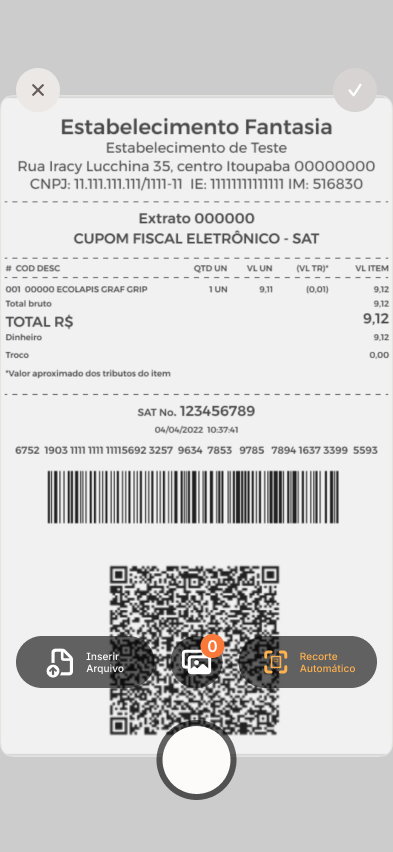
No app, toque em Adicionar Documento. Na web, clique em Adicionar Notas. O Preenchimento Inteligente será aberto e você pode:
Tirar uma foto na hora
Escolher uma imagem da galeria
Enviar um PDF
Tela de captura do comprovante no app
3. Aguarde a IA processar
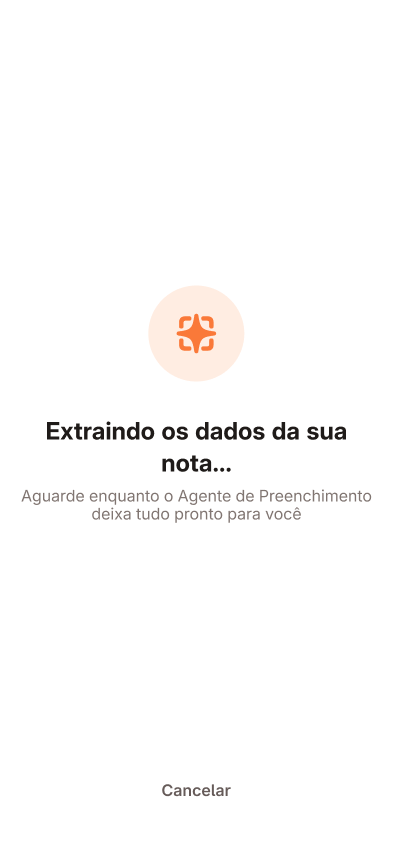
Uma tela de carregamento com a mensagem "Extraindo os dados da sua nota..." aparece enquanto o Payfy IA analisa o comprovante. O processo costuma levar poucos segundos.
Tela de processamento da IA
⏱️ Posso cancelar?
Sim. Se você desistir durante o processamento, basta tocar em Cancelar — nenhum dado é salvo e você volta para a tela anterior pra preencher manualmente, como sempre.
4. Revise as sugestões
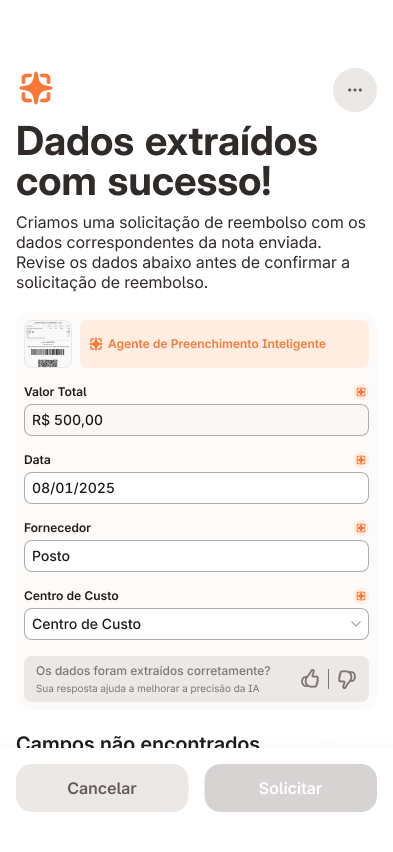
A IA preenche automaticamente os campos que conseguiu identificar com segurança: valor, data, CNPJ do fornecedor, descrição, categoria e chave da NF (quando aplicável).
Você verá uma tela com o título "Dados extraídos com sucesso!" e os campos preenchidos prontos pra revisão:
Resultado do Preenchimento Inteligente com os campos preenchidos
5. Edite o que precisar
Qualquer campo preenchido pela IA pode ser ajustado. Basta clicar no campo e digitar o novo valor. Se você editar, o sistema registra que foi você quem alterou aquele dado.
6. Salve
Clique em Solicitar (ou Salvar, dependendo do contexto). Pronto! A despesa segue para aprovação com todas as informações registradas e rastreáveis.
Como saber o que a IA preencheu?
Os campos preenchidos pela IA ficam sinalizados, indicando a origem do dado. Isso garante transparência tanto pra você quanto pra quem aprova:
🤖 Ícone do Agente: O campo foi preenchido automaticamente pelo Agente de Preenchimento, a partir da leitura do comprovante.
✏️ Editado: O campo foi alterado por você a qualquer momento — seja editando uma sugestão da IA, seja ajustando um campo já preenchido.
— Sem sinalização: Despesas preenchidas manualmente do zero, sem sugestão da IA, não recebem sinalização.
💡 Dica
Se a IA não tiver certeza sobre algum campo, ela deixa em branco em vez de chutar. Isso evita que valores errados passem despercebidos.
E se der erro na leitura?
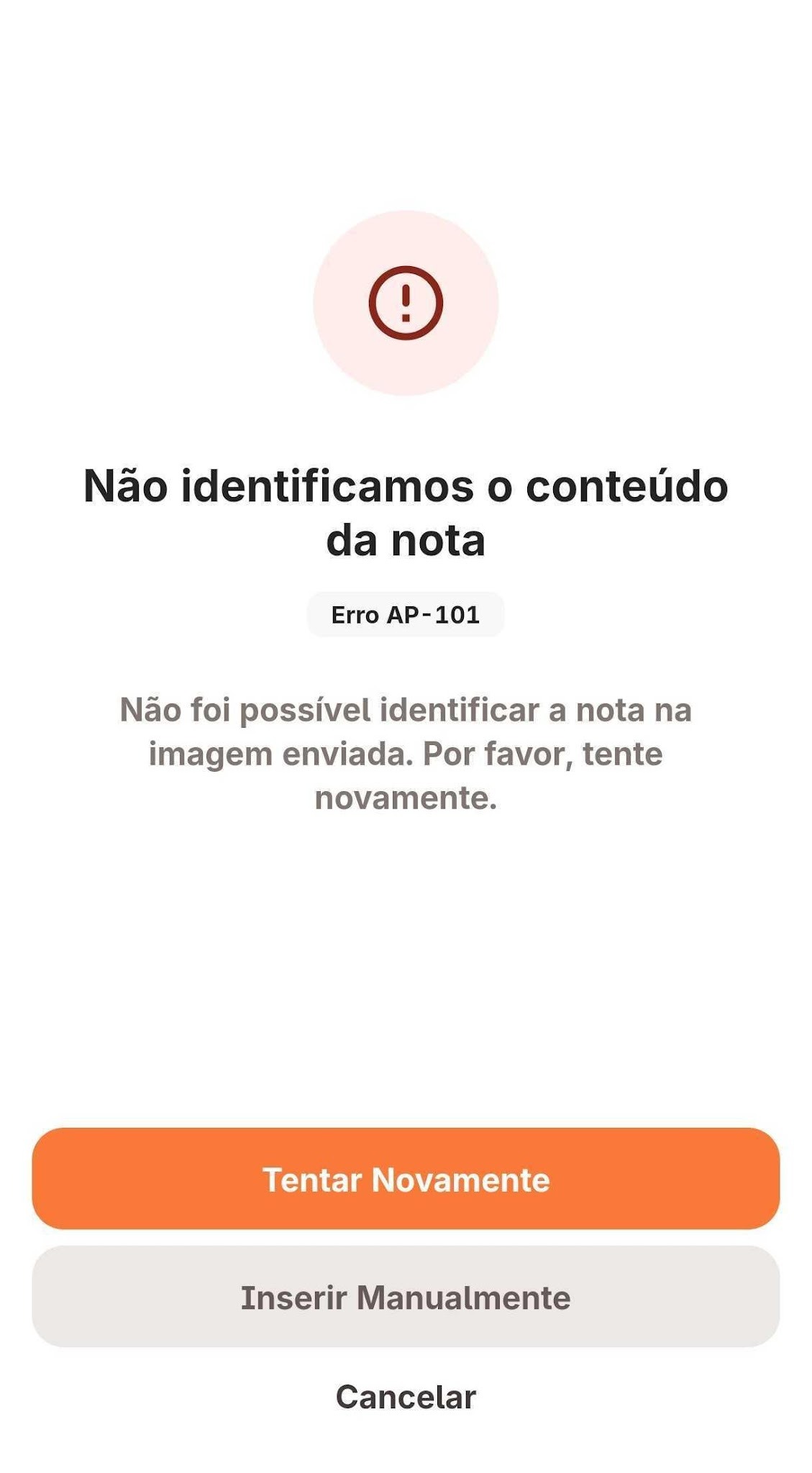
Pode acontecer da IA não conseguir ler o comprovante. Nesse caso, você verá uma mensagem indicando o motivo:
AP-100 — "Não foi possível ler a nota enviada": houve uma falha técnica na leitura.
AP-101 — "Não identificamos o conteúdo da nota": a imagem não foi reconhecida como um comprovante válido.
AP-102 — "A conexão falhou": verifique sua internet e tente novamente.
AP-103 — "Comprovante Ilegível": a foto está com qualidade muito baixa. Veja as dicas no fim do artigo.
As opções disponíveis variam entre o app e a web:
App: pode tentar de novo, inserir manualmente ou cancelarWeb: pode tentar de novo ou cancelar
ℹ️ Diferença entre app e web
No app, ao dar erro, você tem a opção de Inserir Manualmente — o sistema te direciona pra preencher a despesa do zero, sem a IA.
Na web, a opção de inserir manualmente não está disponível nessa tela. Você pode tentar de novo com uma foto melhor, ou cancelar e preencher a despesa diretamente nos campos.
Pontos importantes
A IA só preenche quando tem certeza
O Preenchimento Inteligente da Payfy usa um critério de confiança: se a leitura de algum campo não atingir um nível mínimo de segurança, o campo fica em branco. Isso evita sugestões erradas e te poupa de revisar dados inventados.
Você sempre está no controle
Nenhum campo é "travado" pela IA. Você pode editar tudo antes de salvar — e tudo o que você editar fica registrado como "editado" para melhor controle.
Em despesas de cartão, alguns dados (valor, data, fornecedor) vêm direto da transação real e não podem ser alterados pela IA — isso garante a integridade do gasto.
E se eu apagar o comprovante depois?
Se o comprovante usado pela IA for excluído, os campos preenchidos continuam salvos, mas o sistema mostra um aviso indicando que o documento original não está mais disponível.
Seu feedback ajuda a IA a melhorar
Depois de cada uso, você pode dar um joinha (👍 ou 👎) sobre a qualidade da extração. Esse retorno é usado pra melhorar o modelo continuamente — quanto mais gente avalia, melhor a IA fica pra todo mundo.
E a privacidade?
As imagens dos comprovantes são processadas com segurança e não são armazenadas em logs de sistema. A Payfy segue as melhores práticas de proteção de dados em todas as etapas.
💡 Dicas para melhores resultados
Mantenha o comprovante reto e bem iluminado ao tirar a foto.
Evite reflexos, sombras e dobras sobre as informações importantes (valor, data, CNPJ).
Se o comprovante tiver mais de uma página (como um PDF de NF-e), envie todas.
Comprovantes muito amassados ou borrados podem não ser reconhecidos. Nestes casos, peça uma segunda via ou preencha manualmente.
Quer ver outra camada de IA em ação?
Se você tem um comprovante avulso e quer descobrir a qual despesa ele se refere, conheça o Auto Matching — a IA que faz o caminho contrário do Scan Mode.
Precisa gerenciar despesas e reembolsos corporativos?