Central de Ajuda
Pix e pagamentos
Dados Bancários: como receber e pagar reembolsos por Pix

Dados Bancários: como receber e pagar reembolsos por Pix

Para receber um reembolso, o colaborador precisa dizer em que conta o dinheiro vai cair. Na Payfy, ele informa os Dados Bancários: titular da conta, CPF, banco, tipo de conta, agência e conta. O Pix do reembolso sai com esses dados, sem usar chave Pix. O colaborador cadastra a conta uma vez, no Perfil ou no primeiro pedido de reembolso de despesa ou de km rodado, e ela vale para os próximos. Quem paga os reembolsos vê, antes de pagar, quem ainda não cadastrou a conta. Tudo funciona na plataforma web e no app, nas mesmas telas.

Talita Agostinho
Coordenadora de CS e CX
Como funciona

Onde acessar

Na plataforma web e no app, o colaborador cadastra a conta em Perfil > Dados Bancários ou no primeiro pedido de reembolso, em Solicitações. Só o próprio colaborador cadastra ou altera os dados bancários. Quem paga os reembolsos faz o pagamento em Despesas, pelo botão Realizar Pagamento.

O reembolso não usa chave Pix. Mesmo quem tem chave Pix precisa cadastrar os dados bancários para receber.

Como o colaborador cadastra a conta no Perfil

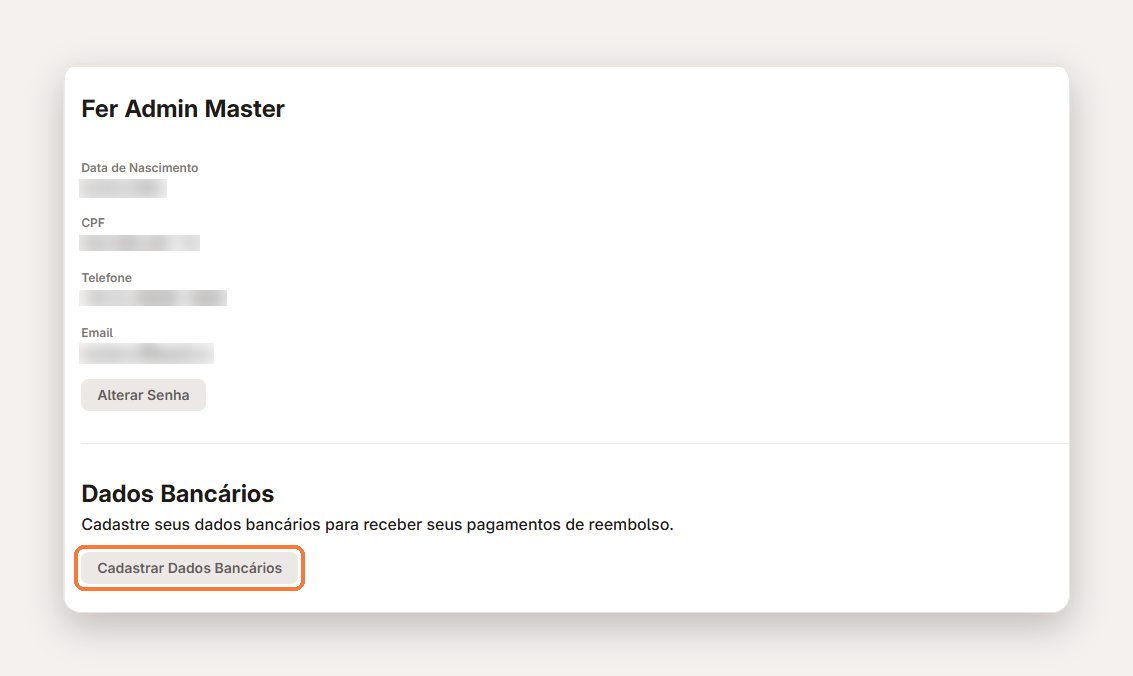
  1. No menu, clique em Perfil. Na seção Dados Bancários, clique em Cadastrar Dados Bancários.
Perfil do usuário com a seção Dados Bancários e o botão Cadastrar Dados Bancários em destaque
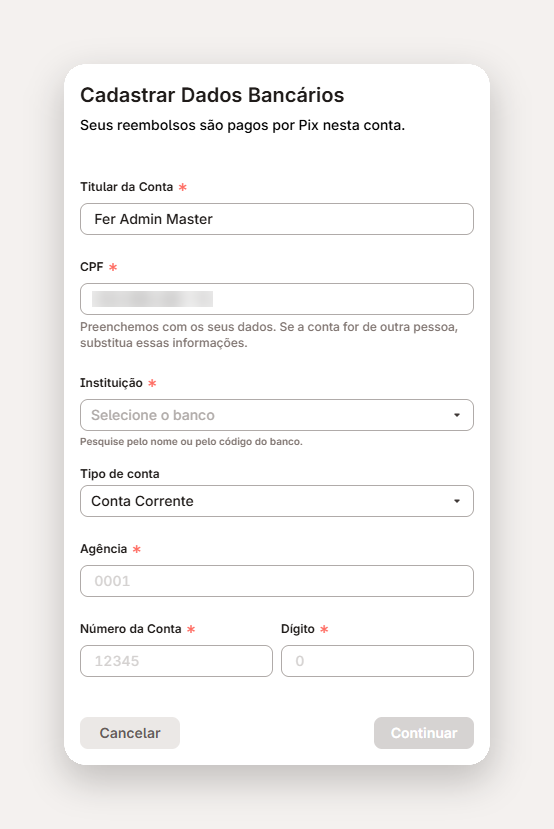
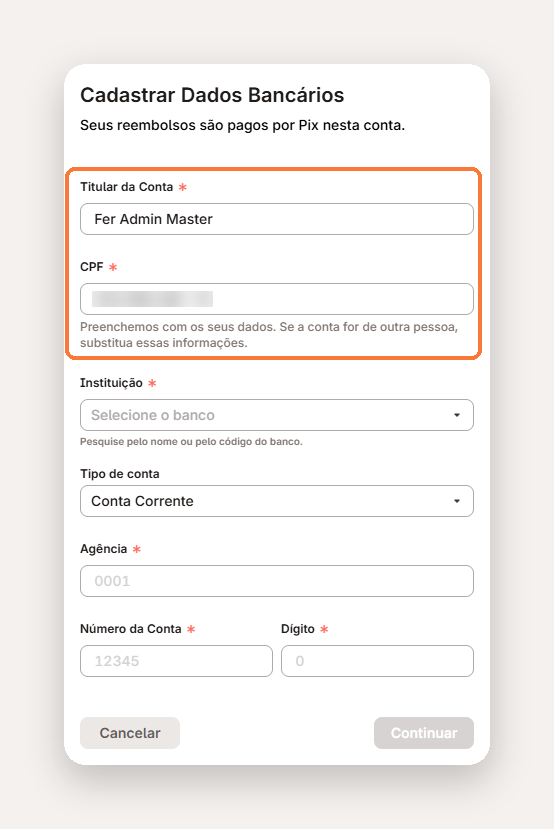
  1. A plataforma abre o formulário Cadastrar Dados Bancários, com Titular da Conta e CPF já preenchidos com os seus dados. Se a conta for de outra pessoa, troque pelos dados dela. O usuário sem CPF preenche os dois campos.
formulário Cadastrar Dados Bancários com Titular da Conta e CPF preenchidos e o aviso para trocar os dados se a conta for de outra pessoa
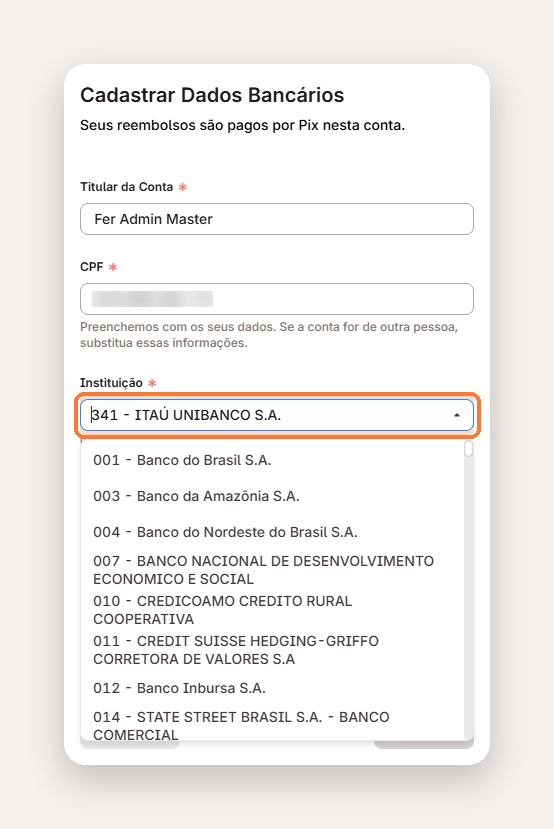
  1. Em Instituição, pesquise o banco pelo nome ou pelo código. A lista mostra o código antes do nome, como 001 - Banco do Brasil S.A. Sugestão: pesquise pelo código, porque alguns bancos têm nomes parecidos.
campo Instituição aberto, com a lista de bancos por código e nome
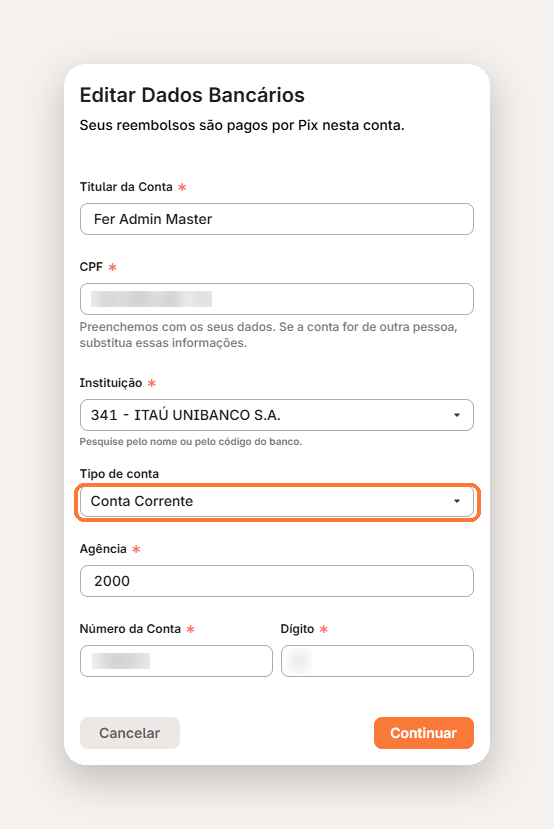
  1. Em Tipo de conta, escolha Conta Corrente ou Conta Poupança. O formulário já abre com Conta Corrente marcada. Se a sua conta for poupança, troque, porque o tipo errado faz o banco recusar o Pix.
formulário com o campo Tipo de conta em destaque, marcado como Conta Corrente
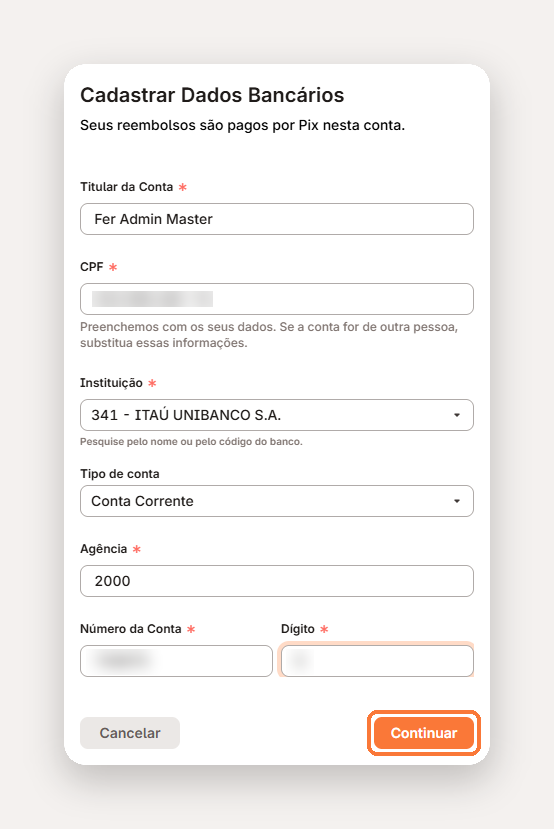
  1. Informe Agência, Número da Conta e Dígito. A agência tem 4 dígitos. A conta aceita só números, e o dígito vai no campo próprio.
  2. Clique em Continuar. O botão só fica ativo com todos os campos obrigatórios preenchidos e no formato certo.
formulário preenchido, com o botão Continuar ativo em destaque
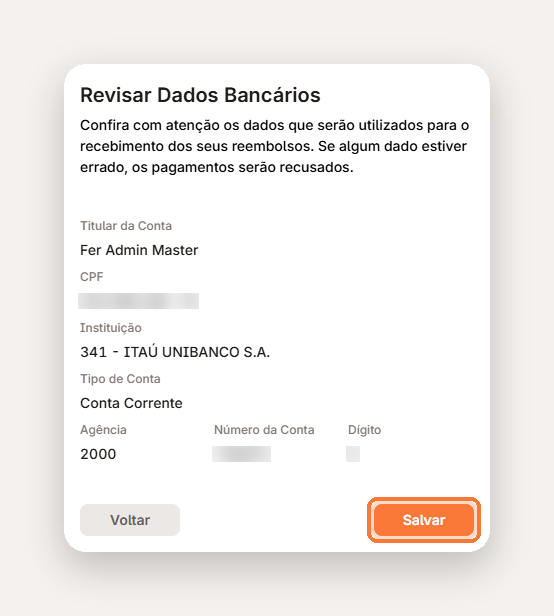
  1. Na tela Revisar Dados Bancários, confira cada dado. Se algum estiver errado, o banco recusa os pagamentos. Clique em Voltar para corrigir ou em Salvar para confirmar.
tela Revisar Dados Bancários com o resumo da conta e o botão Salvar em destaque
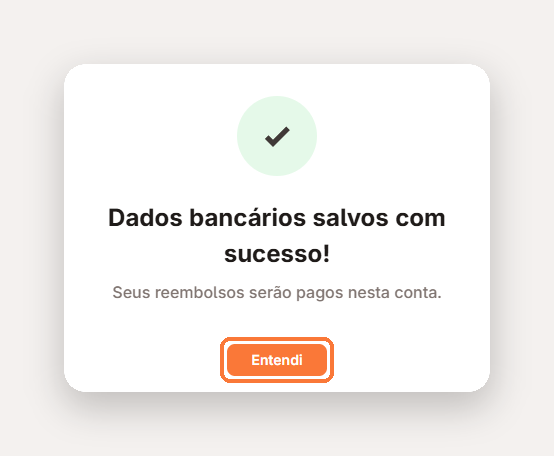
  1. A plataforma confirma que salvou os dados bancários. Clique em Entendi.
confirmação Dados bancários salvos com sucesso, com o botão Entendi
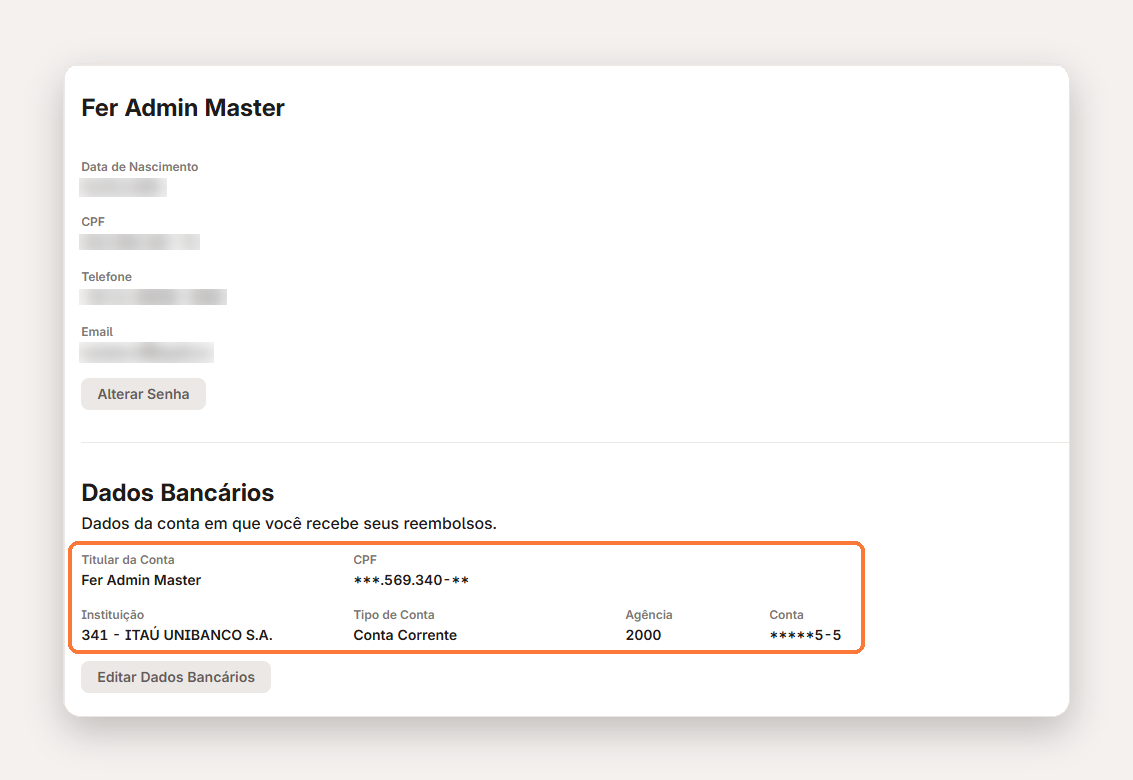
  1. A seção Dados Bancários passa a mostrar a conta, com parte do CPF e do número da conta escondida.
Perfil com a conta cadastrada, CPF e número da conta escondidos em parte, e o botão Editar Dados Bancários
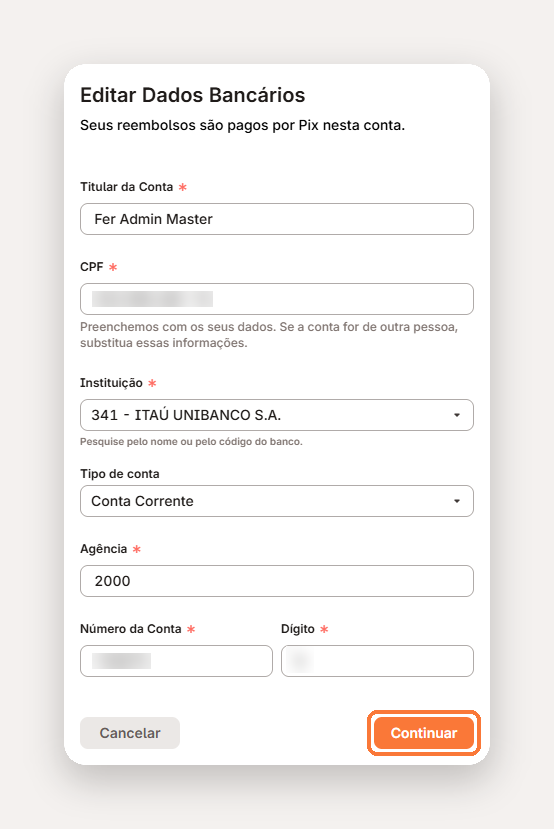
  1. Para trocar de conta, clique em Editar Dados Bancários. A plataforma abre o formulário com os dados atuais. Altere o que precisar, clique em Continuar e confirme na revisão. A conta nova substitui a anterior.
formulário Editar Dados Bancários com os dados atuais e o botão Continuar

Como o colaborador cadastra a conta ao pedir reembolso

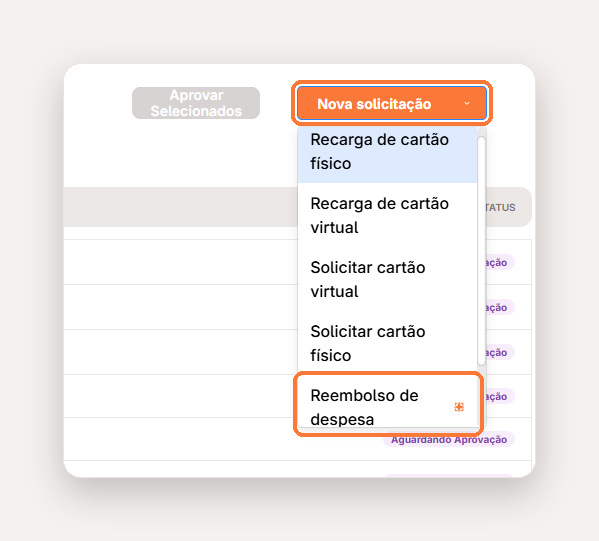
  1. Em Solicitações, clique em Nova solicitação e escolha Reembolso de despesa ou Reembolso de km rodado. A opção de km rodado fica no fim da lista.
botão Nova solicitação aberto, com a lista de opções e Reembolso de despesa em destaque
  1. Se você ainda não tem dados bancários, a plataforma abre Cadastrar Dados Bancários antes do pedido. Preencha os campos como no Perfil e clique em Continuar.
formulário Cadastrar Dados Bancários aberto no pedido de reembolso
  1. Revise os dados, clique em Salvar e depois em Entendi. Em seguida, siga com o pedido. O reembolso de km rodado segue o mesmo caminho.
  2. Nos próximos pedidos, a plataforma não pede a conta de novo e vai direto para o reembolso.

Como pagar os reembolsos

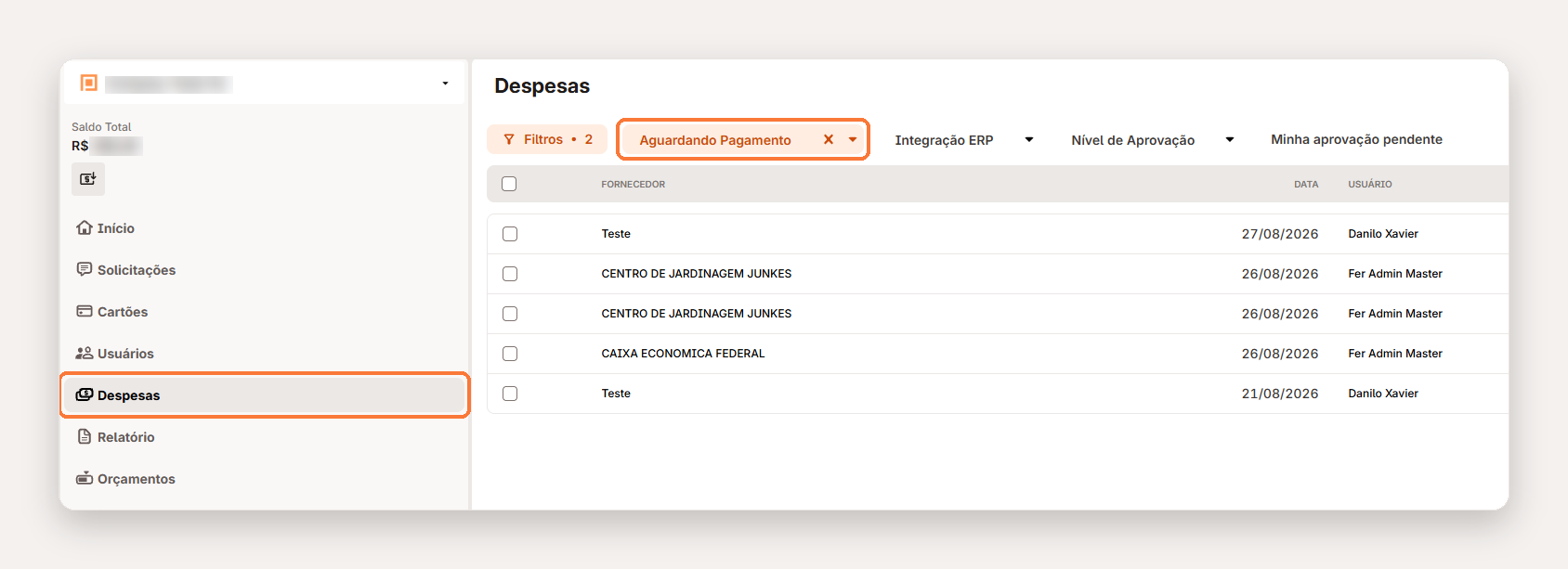
  1. No menu, clique em Despesas. Para ver só o que falta pagar, filtre por Aguardando Pagamento.
tela Despesas com o menu Despesas e o filtro Aguardando Pagamento em destaque
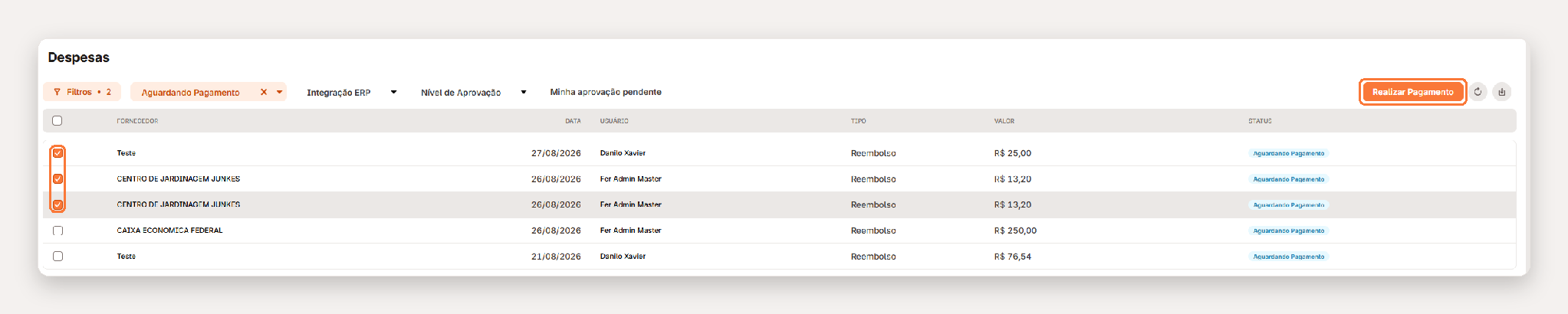
  1. Marque os reembolsos que você vai pagar e clique em Realizar Pagamento. O botão fica ativo depois que você marca os reembolsos.
lista de despesas com três reembolsos marcados e o botão Realizar Pagamento em destaque
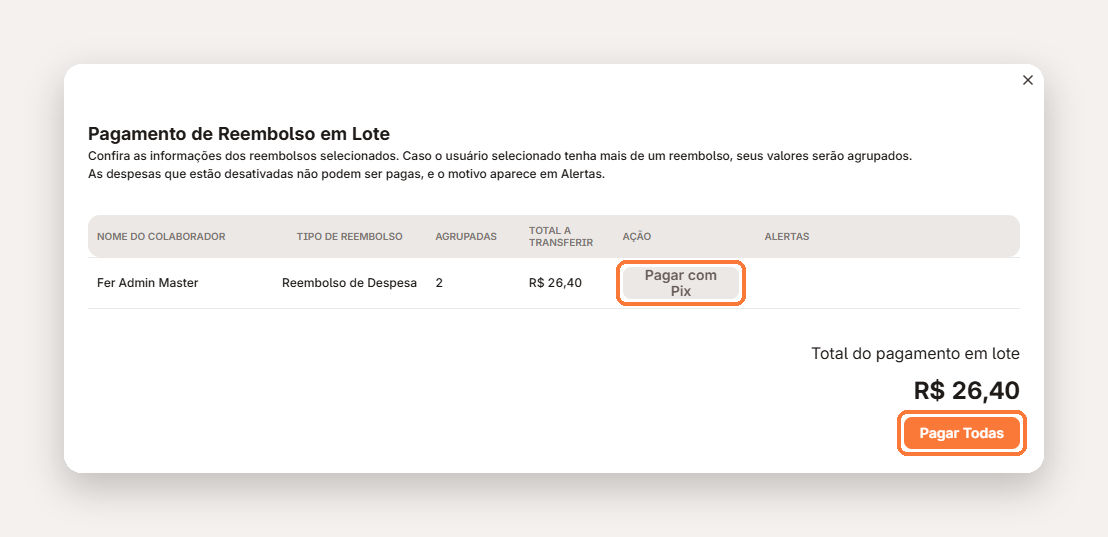
  1. A plataforma abre Pagamento de Reembolso em Lote. Quando um colaborador tem mais de um reembolso, a plataforma junta os valores numa linha só, e a coluna Agrupadas mostra quantos são.
Pagamento de Reembolso em Lote com uma linha ativa, os botões Pagar com Pix e Pagar Todas em destaque e o total do lote
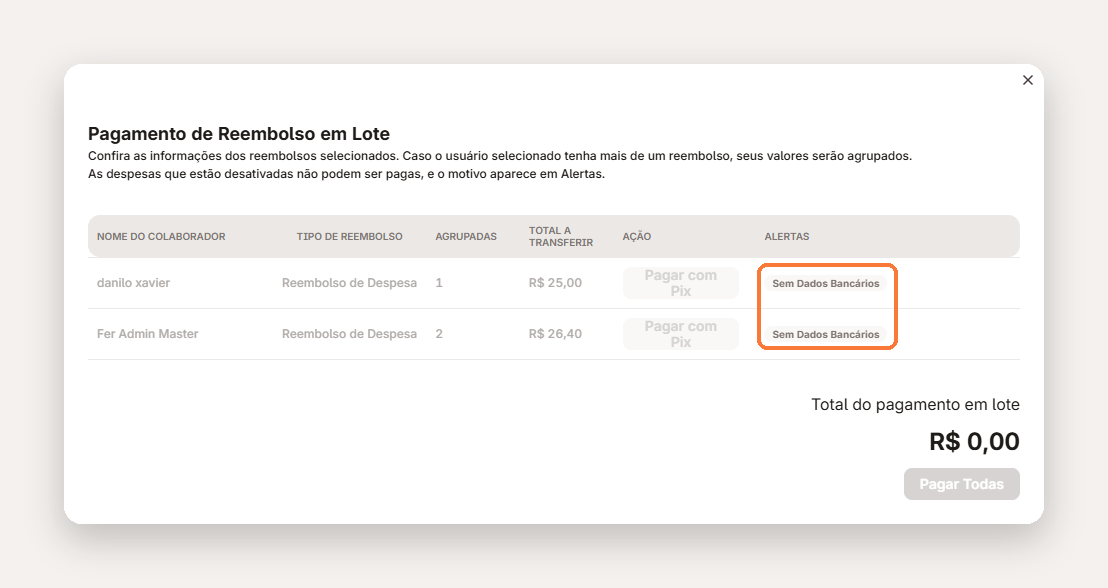
  1. Confira a coluna Alertas. Linha desativada não pode ser paga. O alerta Sem Dados Bancários quer dizer que o colaborador ainda não cadastrou a conta. Essa linha fica fora do total.
Pagamento de Reembolso em Lote com duas linhas desativadas, o alerta Sem Dados Bancários em destaque e o total zerado
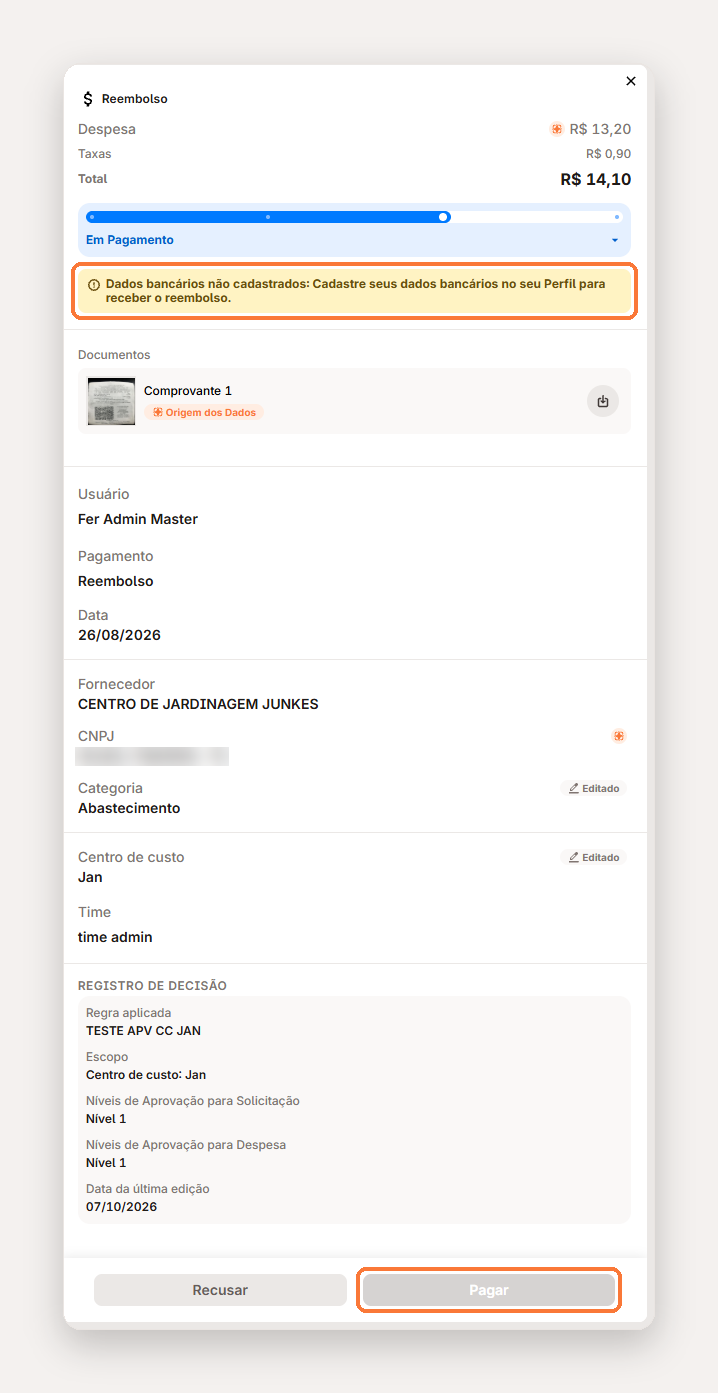
  1. Na lista de Despesas, o detalhe do reembolso de quem não cadastrou a conta mostra o aviso Dados bancários não cadastrados, e o botão Pagar fica desativado.
detalhe do reembolso com o aviso Dados bancários não cadastrados e o botão Pagar desativado em destaque
  1. Para pagar uma pessoa, clique em Pagar com Pix na linha dela. Para pagar todas as linhas ativas de uma vez, clique em Pagar Todas.
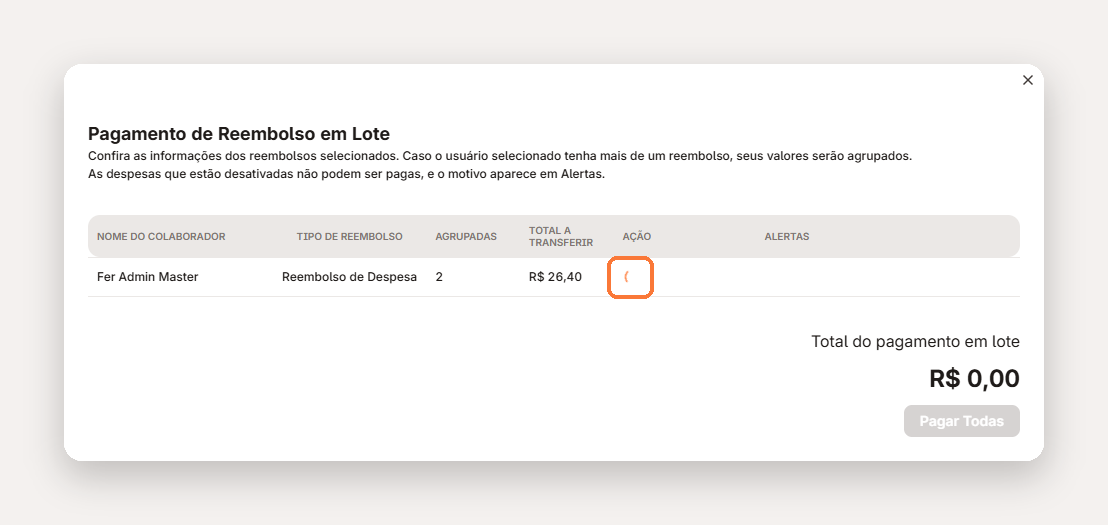
  2. Enquanto a plataforma envia o Pix, a coluna Ação mostra um sinal de carregamento.
linha do colaborador com o sinal de carregamento na coluna Ação
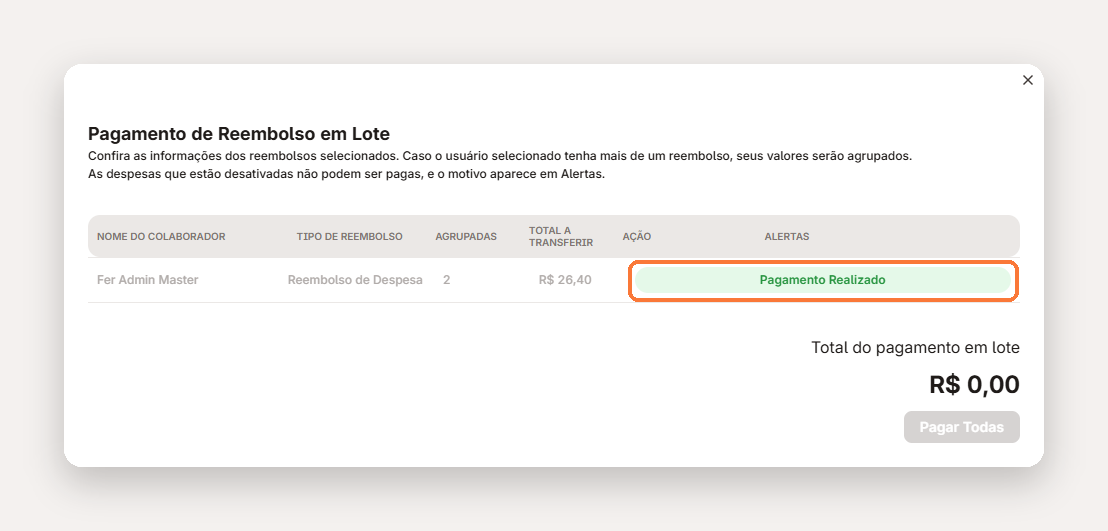
  1. Quando o Pix sai, a linha mostra Pagamento Realizado, e o valor sai do total do lote. Os reembolsos pagos passam para Pago.
linha do colaborador com Pagamento Realizado e o total do lote zerado

Quando o Pix não sai

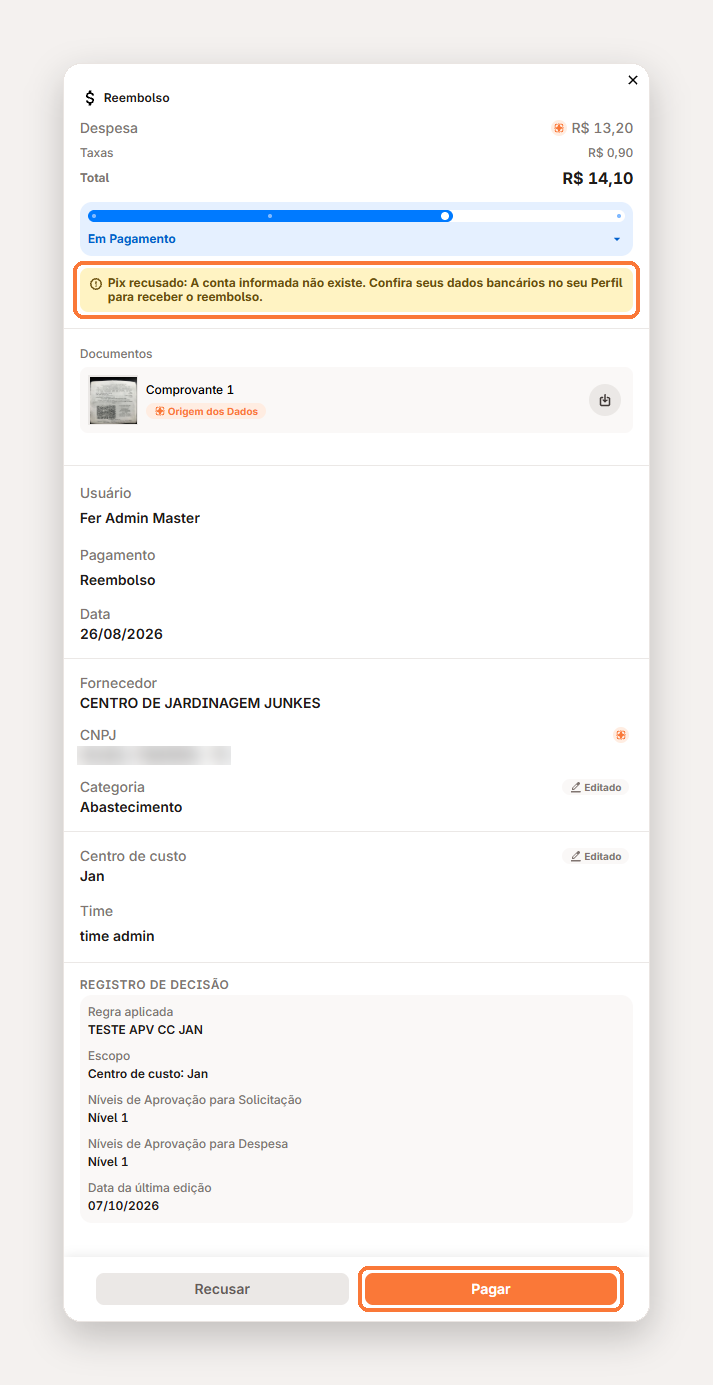
  1. Se o banco recusar o Pix, o valor volta na hora para o saldo da empresa. Na lista de Despesas, o detalhe do reembolso mostra o motivo, como Pix recusado: A conta informada não existe.
detalhe do reembolso com o aviso Pix recusado: A conta informada não existe e o botão Pagar em destaque
  1. O reembolso continua em Aguardando Pagamento. A plataforma não manda notificação ao colaborador sobre a recusa. Avise você e peça que ele corrija os dados bancários no Perfil.
  2. Depois da correção, pague de novo pelo botão Pagar, no detalhe do reembolso, ou pelo pagamento em lote. Não precisa de nova solicitação.
  3. Se o Pix não for concluído por instabilidade do banco ou do Pix, a falha não está nos dados. Espere alguns minutos e pague de no novo.

‍
‍

Precisa gerenciar despesas e reembolsos corporativos?
Temos uma demonstração exclusiva para você.
Gestão de Despesas CorporativasAssista agora