Payfy Intelligence
📅
27 May 2026
⏱️
atualizado há X dias
Auto Matching
Tem um comprovante em mãos? A IA da Payfy descobre a qual despesa ele se refere. Prestar contas nunca foi a parte mais divertida do dia.
Talita Agostinho
Coordenadora de CS e CX

Tem um comprovante em mãos? A IA da Payfy descobre a qual despesa ele se refere. Prestar contas nunca foi a parte mais divertida do dia.
Tem um comprovante em mãos? A IA da Payfy descobre a qual despesa ele se refere.
Prestar contas nunca foi a parte mais divertida do dia. Mas, com o Auto Matching, ficou bem mais rápido: você envia o comprovante, e a inteligência artificial procura sozinha a despesa correspondente — sem você precisar caçar na lista qual transação é qual.
Neste artigo, você vai aprender o passo a passo pra usar o Auto Matching no app e na plataforma web.
🤔 Quando usar o Auto Matching?
Use quando você tem um comprovante avulso (recebido por e-mail, WhatsApp ou em mãos) e quer descobrir a qual gasto registrado na Payfy ele se refere — sem precisar entrar na despesa primeiro.
No app: toque no botão "+" na tela principal.
Na web: acesse a seção Despesas e clique no botão "+".
Você tem três opções:
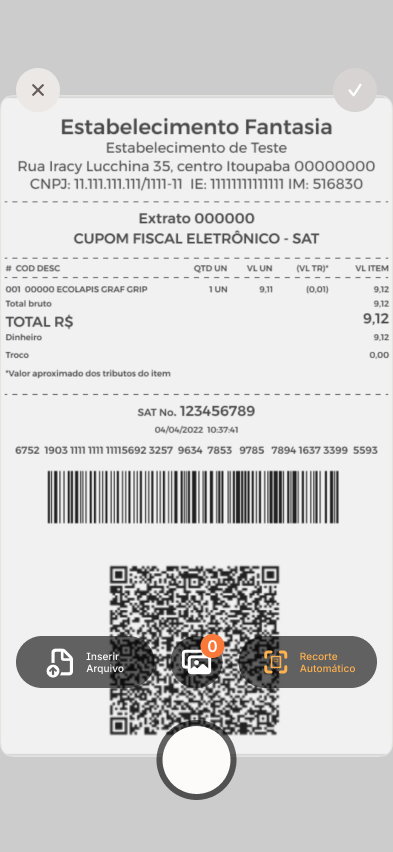
Tela de captura do comprovante no app
Uma tela de carregamento com a mensagem "Localizando o match da sua nota..." aparece enquanto o agente de IA lê os dados do comprovante (valor, data, CNPJ) e procura uma despesa correspondente.
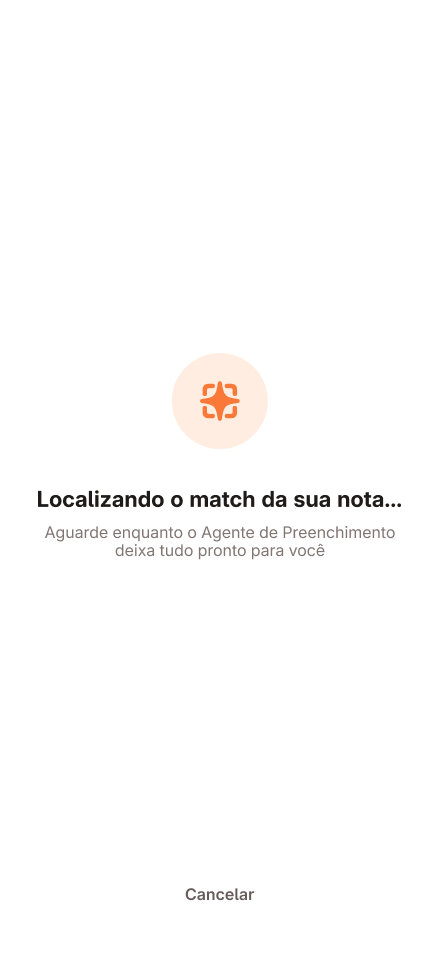
Tela de busca do match
⏱️ Posso cancelar?
Sim. Se você desistir durante a busca, basta tocar em Cancelar e nenhum dado é salvo. Você volta para a tela anterior.
Dois cenários podem acontecer:
✅ Cenário 1: Match encontrado
A IA identificou com 100% de certeza a despesa correspondente. Você só confirma e o comprovante é vinculado automaticamente — já com os campos preenchidos.
❌ Cenário 2: Sem match
A IA não encontrou uma despesa correspondente. Isso pode acontecer porque:
• O comprovante não está legível (mais dicas no final desse artigo).
• A IA não conseguiu cruzar os dados com segurança suficiente.
ℹ️ Por que isso acontece?
O agente do Auto Matching só faz o vínculo quando tem certeza total. Se houver qualquer dúvida, ele prefere mostrar "Sem match" do que arriscar um vínculo errado — o que protege você de duplicidades e erros na prestação de contas.
📱 No app:
Você tem duas opções:
Tentar novamente — útil se a foto estava com qualidade baixa. Envie uma imagem melhor.
Inserir manualmente — a Payfy aproveita os dados extraídos e monta uma solicitação de reembolso pra você. É só revisar e enviar.
💻 Na web:
Você tem uma opção:
Tentar novamente — envie uma foto melhor do comprovante.
Para criar uma solicitação de reembolso manual, use o app.
O agente de Auto Matching da Payfy usa um critério de confiança alto: só vincula o comprovante quando tem 100% de certeza. Isso evita duplicidades e protege a integridade da sua prestação de contas.
Quando o match é encontrado, os dados do comprovante (valor, data, fornecedor) preenchem automaticamente os campos da despesa correspondente. Os dados que vêm da transação real (como o valor cobrado no cartão) continuam como estão — não podem ser sobrescritos.
Depois de cada uso, você pode dar um joinha (👍 ou 👎) sobre a qualidade do match. Esse retorno é usado pra melhorar o modelo continuamente — quanto mais gente avalia, melhor a IA fica pra todo mundo.
As imagens dos comprovantes são processadas com segurança e não são armazenadas em logs de sistema. A Payfy segue as melhores práticas de proteção de dados em todas as etapas.
🚀 Quer ver a ação de outra camada de IA?
Se você já tem uma despesa aberta e precisa anexar o comprovante pra preencher os campos automaticamente, conheça o Scan Mode (Preenchimento Inteligente).
 Assista agora